
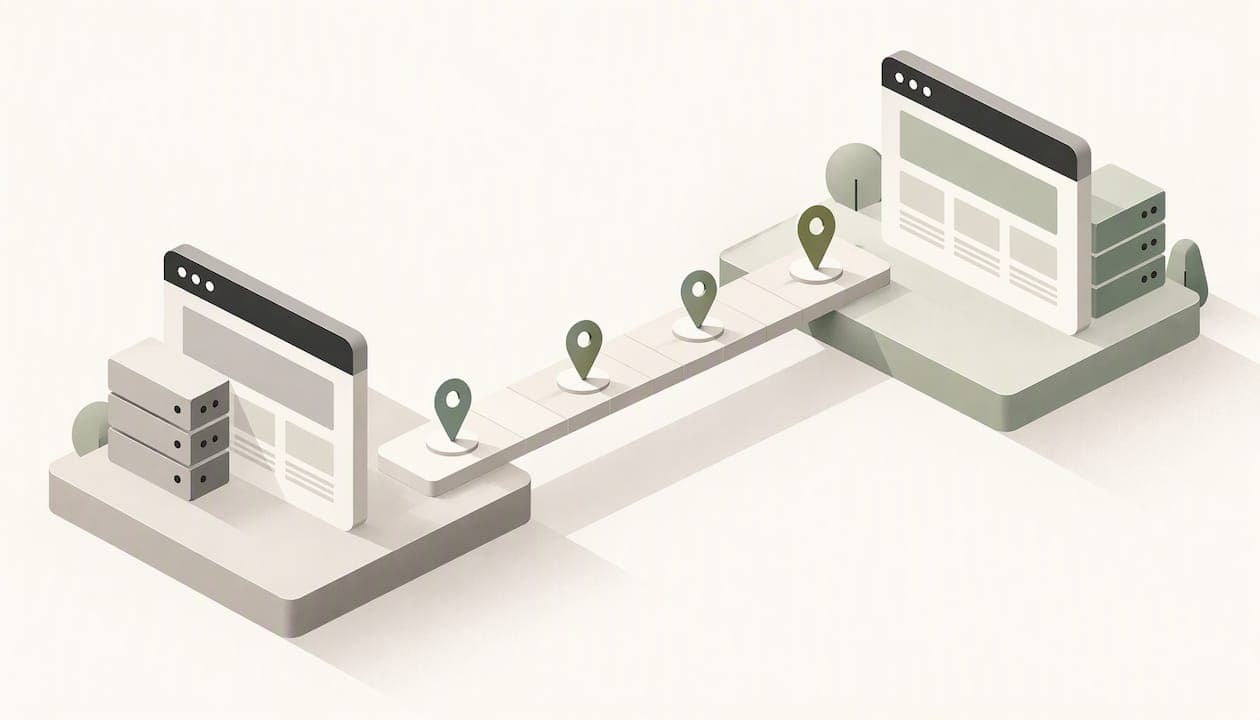
Eine WordPress-Migration gelingt, wenn Sie sie in sieben Phasen abarbeiten: planen, sichern, übertragen, Weiterleitungen einrichten, testen, live schalten und danach überwachen. Die folgende Checkliste passt für einen reinen Hosting-Umzug, einen Domainwechsel und einen kompletten Relaunch mit neuer URL-Struktur. Wir zeigen Ihnen, welche Schritte bei welcher Art von Migration Pflicht sind, wo die typischen Fehler liegen und wie Sie Ihre Sichtbarkeit in Google über den Umzug hinweg halten.
Kurz gesagt
- Klären Sie zuerst, was sich ändert: nur der Server, die Domain, die URL-Struktur oder alles zusammen. Davon hängt ab, wie viel SEO-Arbeit nötig ist.
- Sichern Sie immer beides, das WordPress-Verzeichnis mit allen Dateien und die Datenbank. Machen Sie das selbst und verlassen Sie sich nicht nur auf das Backup Ihres Hosters.
- Wenn sich URLs ändern, brauchen Sie ein vollständiges URL-Mapping und serverseitige 301-Weiterleitungen von jeder alten auf die passende neue Adresse.
- Testen Sie Formulare, Checkout, Tracking, Mobilansicht und SSL auf einer Staging-Umgebung, bevor Sie den DNS umstellen.
- Beobachten Sie nach dem Livegang mehrere Wochen lang Indexierung, Crawling-Fehler und Traffic in der Google Search Console.
Inhaltsverzeichnis
- Welche Art von Migration planen Sie?
- Phase 1: Planung und Bestandsaufnahme
- Phase 2: Backup von Dateien und Datenbank
- Phase 3: Übertragung und Staging
- Phase 4: URL-Mapping und Weiterleitungen
- Phase 5: Tests vor dem Livegang
- Phase 6: Launch und DNS-Wechsel
- Phase 7: Monitoring nach der Migration
- Die häufigsten Fehler bei WordPress-Migrationen
- Unsere Sicht: Migration ist ein Technik- und ein SEO-Projekt
- Häufige Fragen
- Quellen
Welche Art von Migration planen Sie?
„Migration“ ist ein Sammelbegriff. Für die Checkliste macht es einen großen Unterschied, ob Sie nur den Hoster wechseln oder gleichzeitig Domain, Design und Seitenstruktur erneuern. Google unterscheidet in seiner Anleitung zu Websiteverschiebungen ausdrücklich zwischen Umzügen mit und ohne URL-Änderungen.
| Migrationsart | Was sich ändert | SEO-Risiko | Pflichtschritte zusätzlich zum Backup |
|---|---|---|---|
| Hosting-Umzug | Server, Datenbank-Host | gering | DNS-Planung, Tests, Monitoring |
| HTTP zu HTTPS | Protokoll aller URLs | mittel | SSL-Zertifikat, 301-Weiterleitungen, neue Sitemap |
| Domainumzug | Domainname oder Domain-Endung | hoch | URL-Mapping, 301-Weiterleitungen, Adressänderungstool, beide Sitemaps |
| Relaunch mit neuer URL-Struktur | Permalinks, Seitenstruktur, oft Design | hoch | Inhaltsinventar, URL-Mapping, Weiterleitungen, interne Links anpassen |
| Kombination (z. B. neuer Hoster plus Relaunch) | mehrere Ebenen gleichzeitig | sehr hoch | alle Schritte oben, idealerweise zeitlich gestaffelt |
Unsere Empfehlung: Wenn Sie mehrere Änderungen planen, trennen Sie sie zeitlich. Ziehen Sie zuerst den Server um, prüfen Sie, ob alles stabil läuft, und starten Sie erst danach den Relaunch. Tritt dann ein Problem auf, sehen Sie sofort, welcher Schritt es verursacht hat.
Phase 1: Planung und Bestandsaufnahme
Die meisten Probleme nach einem Umzug entstehen nicht beim Kopieren der Dateien. Sie entstehen, weil vorher niemand festgehalten hat, was die alte Website eigentlich leistet. Die Website-Migrations-Checkliste von Semrush beginnt deshalb mit Zielen, Benchmarks, Team, Zeitplan, einem technischen SEO-Audit und einem URL-Inventar.
Ihre Checkliste für diese Phase:
- Ziel festlegen: Warum migrieren Sie? Schnelleres Hosting, neue Marke, neues Design, bessere Wartbarkeit? Das Ziel bestimmt, woran Sie den Erfolg später messen.
- Benchmarks sichern: Exportieren Sie Klicks, Impressionen und Top-Seiten aus der Search Console sowie Besucherzahlen und Conversions aus Ihrem Analytics-Tool. Ohne Vergleichswerte können Sie nach dem Livegang nicht beurteilen, ob etwas schiefläuft.
- Ladezeiten messen: Halten Sie die aktuellen Werte für LCP, INP und CLS fest. Wie Sie diese Kennzahlen lesen und verbessern, erklären wir in unserem Beitrag Core Web Vitals optimieren.
- URL-Inventar erstellen: Crawlen Sie die bestehende Website vollständig und ergänzen Sie die Liste um URLs aus der Sitemap, der Search Console und Ihren Analytics-Daten. So finden Sie auch Seiten, die intern nicht mehr verlinkt sind, aber noch Besucher oder Backlinks haben.
- Plugins und Integrationen auflisten: Dazu gehören Kontaktformulare, Newsletter-Anbindung, Zahlungsanbieter, Buchungssysteme, Cookie-Banner und Caching. Notieren Sie Lizenzschlüssel und API-Zugänge, die Sie auf dem neuen System erneut eintragen müssen.
- Zuständigkeiten und Zeitplan klären: Wer ist am Umzugstag erreichbar? Wer hat Zugriff auf Hosting, Domain-Verwaltung, DNS und Search Console? Legen Sie den Livegang in eine Phase mit wenig Traffic und nicht kurz vor eine große Kampagne.
Phase 2: Backup von Dateien und Datenbank
Eine WordPress-Website besteht aus zwei Teilen. Das Verzeichnis enthält Core-Dateien, Themes, Plugins und Uploads. Die Datenbank enthält Inhalte, Einstellungen und Benutzer. Die offizielle WordPress-Dokumentation zur Migration sieht vor, beides vor dem Umzug zu sichern.
So gehen Sie vor:
- Dateien sichern: Übertragen Sie das komplette WordPress-Verzeichnis per SFTP auf Ihren Rechner. Achten Sie auf versteckte Dateien wie
.htaccess, die oft Weiterleitungs- und Permalink-Regeln enthält. - Datenbank exportieren: Laut der WordPress-Anleitung zum Sichern der Dateien läuft der Export typischerweise über phpMyAdmin oder per WP-CLI mit
wp db export. - Eigenes Backup statt Vertrauen auf den Hoster: Viele Hosting-Anbieter sichern ihre Server ohnehin. Die WordPress-Dokumentation rät trotzdem, die eigenen Dateien selbst zu sichern. Nur dann haben Sie die Kopie wirklich in der Hand.
- Backup prüfen: Öffnen Sie die SQL-Datei kurz und kontrollieren Sie, ob alle Tabellen enthalten sind. Ein Backup, das sich nicht wiederherstellen lässt, ist keines.
- Content-Freeze festlegen: Ab dem Export sollten auf der alten Seite keine neuen Beiträge, Bestellungen oder Kommentare mehr entstehen. Sonst fehlen sie später auf der neuen.
Phase 3: Übertragung und Staging
Jetzt ziehen die Daten auf den neuen Server. Die WordPress-Migrationsanleitung gibt die Reihenfolge vor: Dateien hochladen, Datenbank importieren und die wp-config.php anpassen, falls sich Datenbankname, Benutzer oder Datenbankserver geändert haben.
Ihre Checkliste:
- Neue Datenbank und Datenbankbenutzer beim neuen Hoster anlegen.
- WordPress-Dateien per SFTP hochladen.
- SQL-Export in die neue Datenbank importieren.
- Zugangsdaten in der
wp-config.phpaktualisieren. - Bei neuer Domain die Website-Adresse in der Datenbank ersetzen. WordPress speichert manche Einstellungen als serialisierte Daten, und ein einfaches Suchen und Ersetzen im SQL-Text kann sie beschädigen. Wir nutzen dafür
wp search-replaceüber WP-CLI. - Permalinks im Backend einmal neu speichern, damit die Rewrite-Regeln stimmen.
- Caches leeren: Plugin-Cache, Server-Cache und gegebenenfalls CDN.
Staging nutzen: Testen Sie die neue Umgebung zuerst auf einer Kopie, die Google nicht erreichen kann. Das geht über eine Subdomain mit Passwortschutz oder über einen Eintrag in der lokalen hosts-Datei. Auch Semrush zählt eine Kopie der Website als Staging-Umgebung zur Vorbereitung. Ganz wichtig: Entfernen Sie vor dem Livegang jede noindex-Einstellung, die Sie für die Staging-Seite gesetzt haben. Ein vergessenes Häkchen bei „Suchmaschinen davon abhalten, diese Website zu indexieren“ gehört zu den teuersten Fehlern bei einem Relaunch.
Phase 4: URL-Mapping und Weiterleitungen
Bei einem reinen Hosting-Umzug bleiben alle Adressen gleich, deshalb entfällt diese Phase dann weitgehend. Sobald sich aber Domain, Protokoll oder Permalinks ändern, ist sie der wichtigste Teil der ganzen Checkliste.
Google empfiehlt in seiner Anleitung zu Websiteverschiebungen mit URL-Änderungen, alte URLs den neuen zuzuordnen. Wo möglich, sollten Sie serverseitige permanente Weiterleitungen wie 301 oder 308 einsetzen.
So bauen Sie das URL-Mapping auf:
- Tabelle anlegen: Spalte A enthält jede alte URL aus dem Inventar, Spalte B die neue Ziel-URL.
- Eins zu eins zuordnen: Jede alte Seite leitet auf die inhaltlich passende neue Seite weiter. Wenn Sie alle alten URLs pauschal auf die Startseite weiterleiten, verschenken Sie Relevanz und frustrieren Besucher.
- Gelöschte Inhalte bewusst behandeln: Gibt es kein sinnvolles Ziel, ist eine thematisch nahe Kategorie besser als die Startseite. Für Inhalte ohne Nachfolger ist ein 404 oder 410 ehrlicher als eine irreführende Weiterleitung.
- Ketten vermeiden: Leiten Sie direkt von der alten auf die endgültige URL weiter. Umwege wie http zu https zu www zum neuen Pfad sollten Sie vermeiden.
- Serverseitig umsetzen: Richten Sie Weiterleitungen in der
.htaccess, in der Nginx-Konfiguration oder über ein solides Redirect-Plugin ein. JavaScript- oder Meta-Refresh-Weiterleitungen sind nur eine Notlösung. - Interne Links aktualisieren: Menüs, Footer und Links im Fließtext sollten direkt auf die neuen URLs zeigen und nicht über Weiterleitungen laufen.
- Canonicals und hreflang prüfen: Beide müssen auf die neuen Adressen verweisen.
Bei einem Domainumzug kommen zwei Schritte dazu. Reichen Sie nach Googles Empfehlung die alte und die neue Sitemap in der Search Console ein und nutzen Sie das Adressänderungstool für die alte Property. Mit der Zeit sinkt die Zahl der indexierten URLs in der alten Sitemap auf null. Daran sehen Sie, dass Google die Weiterleitungen verarbeitet hat.
Wie Sie einen Relaunch insgesamt SEO-sicher aufsetzen, von der Keyword-Zuordnung bis zur Inhaltsstruktur, beschreiben wir ausführlich in unserem Leitfaden Website-Relaunch mit SEO.
Phase 5: Tests vor dem Livegang
Bevor Sie den DNS umstellen, gehen Sie die neue Website auf der Staging-Umgebung systematisch durch. Diese Tabelle können Sie direkt als Abnahmeliste verwenden:
| Bereich | Was Sie prüfen | Erledigt |
|---|---|---|
| Seiten und Inhalte | Alle wichtigen Seiten laden, Texte, Bilder und Downloads sind vollständig | ☐ |
| Links | Keine defekten internen Links, keine Links mehr auf die alte Domain | ☐ |
| Formulare | Kontaktformular, Newsletter-Anmeldung und Buchungsanfragen kommen an | ☐ |
| E-Mail-Versand | Systemmails von WordPress und Shop werden zugestellt und landen nicht im Spam | ☐ |
| Shop und Zahlung | Testbestellung inklusive Zahlungsanbieter und Bestellbestätigung | ☐ |
| Mobilansicht | Navigation, Formulare und Tabellen auf Smartphone und Tablet | ☐ |
| Tracking | Analytics, Tag Manager und Conversion-Ziele lösen korrekt aus | ☐ |
| Consent | Cookie-Banner blockiert Tracking bis zur Einwilligung | ☐ |
| SEO-Basis | Title, Meta-Descriptions, Canonicals, robots.txt, XML-Sitemap | ☐ |
| Indexierung | Keine noindex-Anweisung auf Seiten, die ranken sollen | ☐ |
| Weiterleitungen | Stichprobe aus dem URL-Mapping liefert Status 301 auf das richtige Ziel | ☐ |
| Performance | Ladezeiten mindestens so gut wie vor dem Umzug | ☐ |
Bei den Weiterleitungen reicht eine Stichprobe nicht aus. Lassen Sie die komplette Liste der alten URLs durch einen Crawler laufen, sobald die Weiterleitungen aktiv sind. Jede URL sollte mit einem einzigen Sprung auf ein Ziel mit Status 200 führen.
Phase 6: Launch und DNS-Wechsel
Wenn Sie gut vorbereitet sind, verläuft der eigentliche Umzugstag unspektakulär. Damit das so bleibt, planen Sie die Umstellung des DNS sorgfältig.
- TTL vorab senken: Senken Sie die TTL (Time to Live) der relevanten DNS-Einträge einige Tage vor dem Umzug deutlich. Das empfiehlt auch IBM in seiner Anleitung zur DNS-Migration. Je kürzer die TTL, desto schneller übernehmen Resolver die neuen Einträge.
- Neue Zone vollständig prüfen: Bevor Sie Nameserver oder A-Record umstellen, kontrollieren Sie alle Einträge beim neuen Anbieter. Das gilt besonders für MX-Einträge für E-Mail sowie für SPF-, DKIM- und Verifizierungs-Einträge. Fehlen sie, läuft zwar die Website, aber Ihre Mails kommen nicht mehr an.
- DNSSEC beachten: Ist DNSSEC aktiv, planen Sie den Wechsel gesondert und stimmen Sie ihn mit beiden Anbietern ab. Sonst ist die Domain im schlimmsten Fall nicht mehr erreichbar.
- Wartungsmodus kurz aktivieren: Auf der alten Seite verhindert er, dass während der Umstellung noch Bestellungen oder Anfragen eingehen, die dann auf dem neuen Server fehlen.
- DNS umstellen und SSL aktivieren: Sobald die Domain auf den neuen Server zeigt, stellen Sie das SSL-Zertifikat aus und erzwingen HTTPS.
- Erneut testen: Gehen Sie die wichtigsten Punkte der Abnahmeliste jetzt noch einmal auf der Live-Domain durch, vor allem Formulare, Zahlungen und Tracking.
- Alten Server nicht sofort kündigen: Lassen Sie das alte Hosting noch einige Wochen laufen. So haben Sie eine funktionierende Rückfallebene und können fehlende Dateien nachträglich holen.
Legen Sie DNS-Wechsel und Serverumzug möglichst auf unterschiedliche Tage. Dann wissen Sie bei einem Fehler sofort, ob er am Server oder an der Namensauflösung liegt.
Phase 7: Monitoring nach der Migration
Mit dem Livegang ist die Migration noch nicht abgeschlossen. Google weist in seiner Dokumentation zu Websiteverschiebungen darauf hin, dass Rankings vorübergehend schwanken können, während der Googlebot die Website neu crawlt und indexiert. Google empfiehlt, den Traffic auf alter und neuer Website zu beobachten. Außerdem sollten Sie Indexierungsberichte, Crawling-Fehler und Serverprotokolle regelmäßig auf unerwartete HTTP-Fehler prüfen.
Ein praxistauglicher Rhythmus:
- Erste Woche, täglich: Bericht zur Seitenindexierung und Crawling-Statistiken in der Search Console, neue 404-Fehler, Serverfehler der Klasse 5xx, Formulareingänge und Bestellungen.
- Erste zwei bis vier Wochen, mehrmals pro Woche: Klicks und Impressionen der wichtigsten Seiten im Vergleich zu Ihren Benchmarks aus Phase 1, Rankings der Kern-Keywords, Core Web Vitals.
- Danach monatlich: Entwicklung der Sichtbarkeit, Backlinks, die noch auf alte URLs zeigen, und ob die alte Sitemap gegen null indexierte URLs läuft.
Wann sollten Sie eingreifen? Sofort bei Serverfehlern, bei fehlenden Weiterleitungen für Seiten mit Traffic oder Backlinks und bei versehentlichem noindex. Leichte Ranking-Schwankungen in den ersten Wochen sind dagegen normal. Fallen einzelne Seiten dauerhaft ab, vergleichen Sie alte und neue Version. Oft fehlen Textabschnitte, Überschriften oder interne Links, die vorher für die Relevanz gesorgt haben. Welche Stellschrauben danach am meisten bewirken, zeigt unsere Anleitung zur SEO-Optimierung.
Die häufigsten Fehler bei WordPress-Migrationen
Wenn ein Umzug schiefgeht, stecken fast immer dieselben Ursachen dahinter:
- Staging-Sperre bleibt aktiv: noindex oder eine blockierende robots.txt wandern mit auf die Live-Seite.
- Weiterleitungen nur für die Startseite: Alle Unterseiten landen im 404 oder pauschal auf der Startseite.
- Fest eingetragene URLs: Bilder, Buttons oder Links im Page Builder zeigen weiter auf die alte Domain oder auf http.
- Gemischte Inhalte nach dem HTTPS-Wechsel: Einzelne Skripte oder Bilder laden unverschlüsselt, und der Browser zeigt eine Warnung.
- E-Mail vergessen: In der neuen DNS-Zone fehlen die MX-Einträge.
- Tracking-Lücke: Analytics oder das Consent-Tool sind auf der neuen Seite nicht eingebunden. Dann fehlen Ihre Daten genau in den kritischen Wochen.
- Zu viel auf einmal: Hoster, Domain, Design und Inhalte ändern sich am selben Tag, und niemand weiß, welcher Schritt den Einbruch verursacht hat.
Unsere Sicht: Migration ist ein Technik- und ein SEO-Projekt
Viele Unternehmen sehen eine WordPress-Migration als reine Hosting-Aufgabe: Dateien kopieren, Datenbank importieren, fertig. Für einen Umzug ohne URL-Änderung reicht das oft. Kommen aber ein Relaunch, eine neue Domain oder eine neue Seitenstruktur dazu, hängt der Erfolg von der SEO-Vorbereitung ab und nicht von der Technik.

Deshalb verbinden wir Webentwicklung und SEO in einem Projekt. Technische SEO und schnelle Ladezeiten berücksichtigen wir von Anfang an und nicht erst nach dem Livegang, wenn die Rankings schon gefallen sind. Ein sauberes URL-Mapping, getestete Weiterleitungen und eine Abnahme auf Staging sind für uns kein Extra. Sie gehören zu einem sorgfältigen Umzug dazu.
Genauso wichtig ist uns Planbarkeit. Ein Relaunch ist oft die Gelegenheit, die Website technisch neu aufzustellen: mit einem passenden CMS, Buchungssystemen, eigenen Admin-Bereichen oder Automatisierungen, die Ihrem Team Arbeit abnehmen. Dafür braucht es klare Leistungsumfänge statt offener Stundenkonten.
— URBANEE
Sie planen einen Umzug oder Relaunch und möchten Ihre Rankings nicht aufs Spiel setzen? Wir übernehmen Webentwicklung, technische SEO und das Weiterleitungskonzept aus einer Hand. Sie bekommen persönliche Betreuung und nach dem Erstgespräch ein Festpreisangebot, vom Onepager ab 500 € bis zur individuellen Plattform. Lassen Sie uns über Ihr Projekt sprechen.
Häufige Fragen
Verliere ich bei einer WordPress-Migration meine Google-Rankings?
Bei einem reinen Hosting-Umzug mit gleichen URLs ist das Risiko gering, solange die Seite erreichbar und schnell bleibt. Ändern sich Domain oder URLs, sind vorübergehende Schwankungen normal, während Google die Seite neu crawlt. Dauerhafte Verluste entstehen meist durch fehlende oder falsche Weiterleitungen, versehentliches noindex oder gestrichene Inhalte.
Wie lange dauert eine WordPress-Migration?
Die technische Übertragung einer kleinen Website ist oft an einem Tag erledigt. Planung, URL-Mapping, Tests auf Staging und das Monitoring danach brauchen deutlich mehr Zeit, bei einem Relaunch mit neuer Struktur eher mehrere Wochen. Planen Sie außerdem einige Tage Vorlauf ein, um die DNS-TTL zu senken.
Reicht ein Migrations-Plugin aus?
Bei einfachen Websites auf vergleichbaren Servern kann ein Migrations-Plugin Dateien und Datenbank zuverlässig übertragen. Es ersetzt aber weder das eigene Backup noch URL-Mapping, Weiterleitungen, Tests oder die Einstellungen in der Search Console. Bei großen Datenbanken, Shops oder individuellen Erweiterungen behalten Sie mit einer manuellen Migration per SFTP und WP-CLI meist mehr Kontrolle.
Muss ich Google über einen Domainumzug informieren?
Ja. Richten Sie die neue Domain als Property in der Search Console ein, reichen Sie alte und neue Sitemap ein und nutzen Sie in der alten Property das Adressänderungstool. Lassen Sie die 301-Weiterleitungen dauerhaft bestehen und entfernen Sie sie nicht schon nach wenigen Wochen.
Was ist der Unterschied zwischen Relaunch und Migration?
Eine Migration ist der technische Umzug, etwa auf einen neuen Server, eine neue Domain oder ein neues Protokoll. Ein Relaunch erneuert Design, Inhalte oder Struktur der Website und ändert dabei oft auch URLs. Sie können beides kombinieren, wir empfehlen aber, die Schritte möglichst zeitlich zu trennen.
Quellen
- Google Search Central: Websiteverschiebungen mit URL-Änderungen
- WordPress Developer Resources: Migrating WordPress
- WordPress Developer Resources: Backing Up Your WordPress Files
- Semrush: Die vollständige Checkliste für die Website-Migration
- IBM: Nahtlose DNS-Migration